 Trace de Plume
Écrire avec une IA
Brancher une IA (Claude, par exemple), lui demander de relire, de corriger ou d'annoter, et accepter ou refuser ce qu'elle propose.
Une IA branchée à vos textes écrits en ligne peut les lire, vous proposer du texte et des corrections, et laisser des notes de relecture. Les exemples de cette page utilisent Claude, mais le principe est le même pour toute IA qui sait se connecter à un serveur MCP, le standard de connexion utilisé ici. Elle ne modifie jamais rien toute seule : vous acceptez ou refusez chaque proposition. Tout est enregistré, et le rapport distingue ce que l'IA a proposé de ce qui reste dans votre texte.
1. Brancher une IA
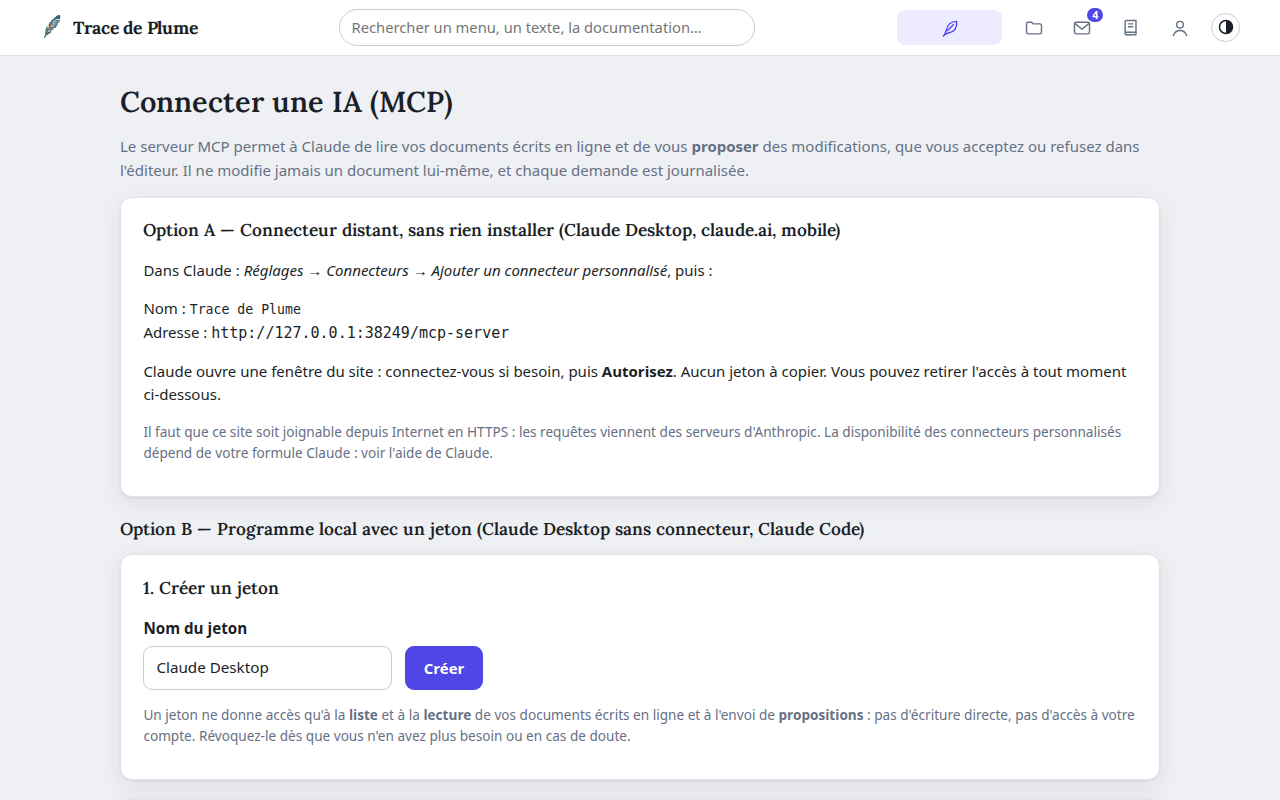
Sans rien installer (connecteur distant) : dans votre IA, ajoutez un connecteur personnalisé. Avec Claude : Réglages → Connecteurs → Ajouter un connecteur personnalisé. Donnez le nom « Trace de Plume » et l'adresse affichée sur la page Connecter une IA de votre site (elle se termine par /mcp-server). Une fenêtre du site s'ouvre : connectez-vous, puis Autorisez. Selon votre IA et votre formule, les connecteurs personnalisés peuvent être limités ou absents.
Avec un jeton (programme local, Claude Code ou tout client MCP) : la page Connecter une IA crée un jeton, affiché une seule fois. Il ne permet que de lister et lire vos documents en ligne, d'envoyer des propositions et des notes ; vous pouvez le révoquer à tout moment depuis la même page. Les connexions autorisées se retirent aussi de cette page.
2. Ce que vous pouvez lui demander
Nommez toujours le document : « Travaille sur le document Chapitre 1 ». L'IA le lit d'abord (ses paragraphes sont numérotés §1, §2… comme dans la marge de l'éditeur), puis répond à votre demande. Exemples :
| Vous demandez | L'IA fait |
|---|---|
| « Complète la fin du chapitre 1 », « ajoute une conclusion » | propose un ajout de paragraphes |
| « Reformule l'introduction », « supprime le dernier paragraphe » | propose des modifications de paragraphes entiers |
| « Corrige les fautes du chapitre 2 » | propose des corrections ciblées : seuls quelques mots changent, chacune avec son motif |
| « Relis le chapitre 2 et signale les répétitions » | laisse des notes dans votre texte, sans rien modifier |
Plus la demande est précise (le paragraphe, le ton, ce qu'il ne faut pas toucher), meilleur est le résultat. L'IA peut aussi relire vos notes existantes pour s'en servir.
3. Accepter ou refuser ses propositions
Ses propositions apparaissent dans le panneau « Propositions de Claude », sous l'éditeur (le panneau garde ce nom quelle que soit l'IA connectée). Vous voyez chaque changement :
- pour un remplacement, seuls les mots changés sont marqués : retirés en rouge et barrés, ajoutés en vert ; le reste de la phrase reste normal ;
- une suppression ou une insertion montre le paragraphe concerné ;
- chaque modification a une case, cochée par défaut : décochez celles que vous ne voulez pas.
Puis Accepter et appliquer (le bouton indique « Appliquer n sur N modifications » si vous en avez décoché) ou Refuser.
- Une proposition ne se décide qu'une fois : les modifications décochées sont abandonnées. Pour les reprendre, demandez à l'IA de recommencer.
- Si vous avez modifié le texte entre la proposition et votre décision, le bouton se désactive avec un message (« le §2 a changé depuis la proposition ») : refusez, puis demandez à l'IA de relire et de refaire.
- Le texte proposé est du Markdown, interprété à l'insertion :
**gras**,*italique*, titres, listes et liens deviennent de la vraie mise en forme. Les tableaux ne sont pas modifiables par l'IA.
Ce qui est accepté est attribué à l'IA caractère par caractère : si elle ne corrige qu'un mot d'un paragraphe, seul ce mot est compté comme venant de l'IA ; le reste de la phrase reste « saisi ».
4. Lui demander des notes, sans modification
Dites-lui par exemple : « Relis le chapitre 2 et annote les répétitions, sans rien modifier » ou « signale les passages à sourcer et les incohérences ». L'IA pose alors des notes sur des passages précis, dans l'une des catégories habituelles (à reformuler, incohérence, à sourcer, question, répétition, rythme…).
- Elles apparaissent dans le volet Notes, avec une pastille à part pour les filtrer ; le passage est surligné dans la couleur de la catégorie. L'éditeur les signe « Claude », quelle que soit l'IA qui les a écrites.
- Vous les traitez ou les rouvrez comme les vôtres, et vous pouvez les supprimer ou les modifier.
- L'IA ne peut ni modifier, ni supprimer, ni traiter une note : elle ne fait qu'en ajouter, et lire celles qui existent.
C'est la façon la plus sûre de se faire aider : rien dans votre texte ne change, et vous décidez de ce que vous reprenez.
5. Ce que garde le journal
Chaque demande de l'IA (lecture, proposition, note) est journalisée. Dans le rapport, une section dit ce que l'IA a apporté — volume proposé, ce qui a été retenu, écarté ou refusé, notes laissées — même quand rien n'en reste dans le texte final.
Une demande qui échoue (paragraphe inexistant, citation introuvable) est aussi journalisée : une proposition qui n'apparaît pas n'est jamais « invisible ».
Ce que l'IA dit de vos échanges est rapporté par le modèle, pas observé : rien ne l'oblige à signaler chacun de vos messages. Pour un rapport recoupé, vous pouvez importer l'export de vos conversations (voir Déclarer vos sources et vos outils).